

【我的Galaxy Z Fold 7】+自定义功能体验 图片
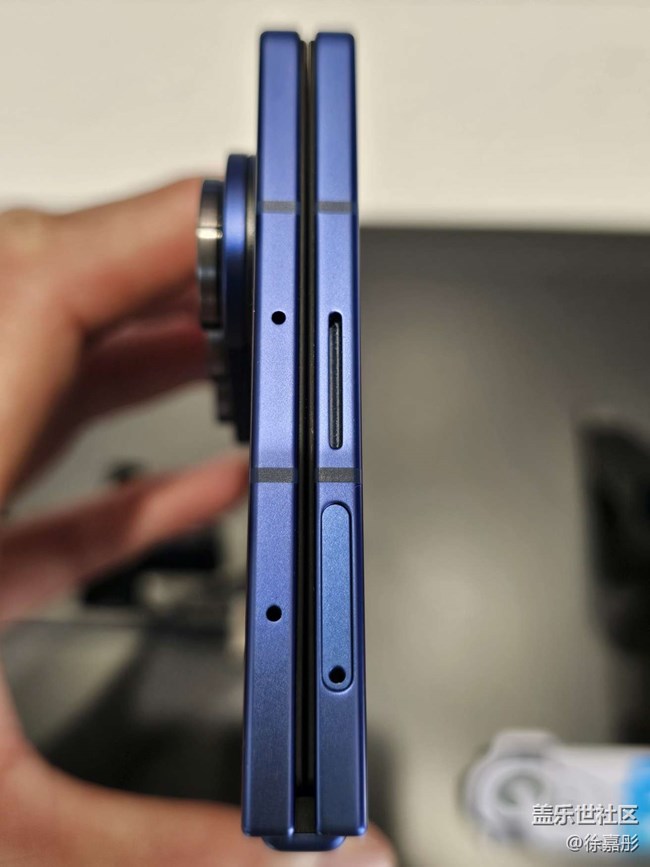
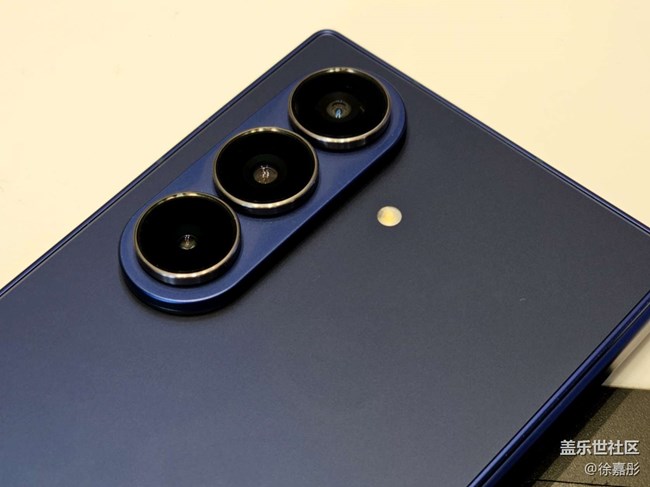
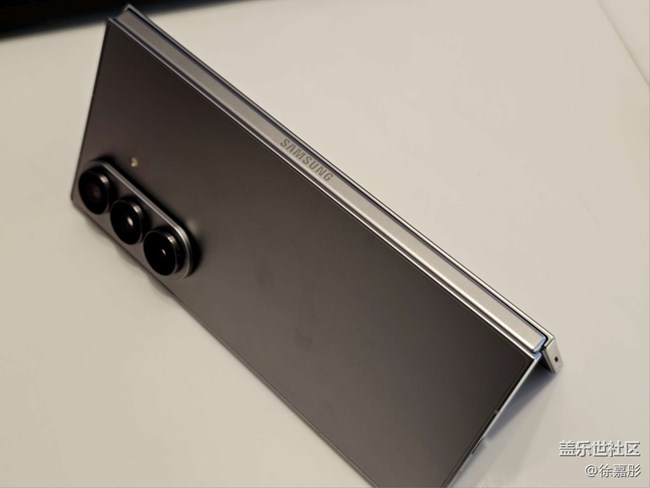
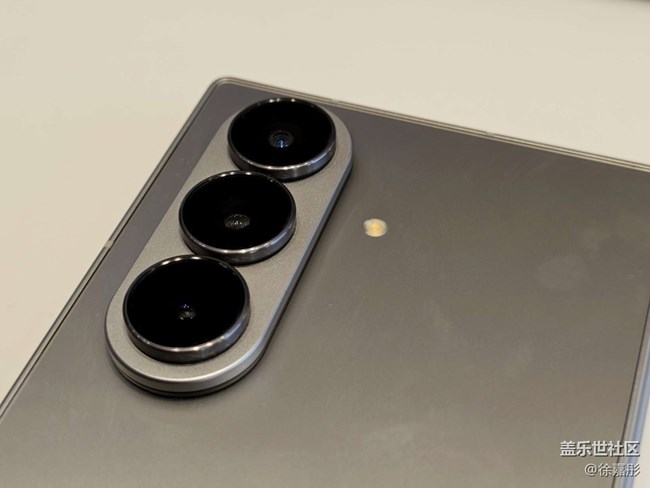
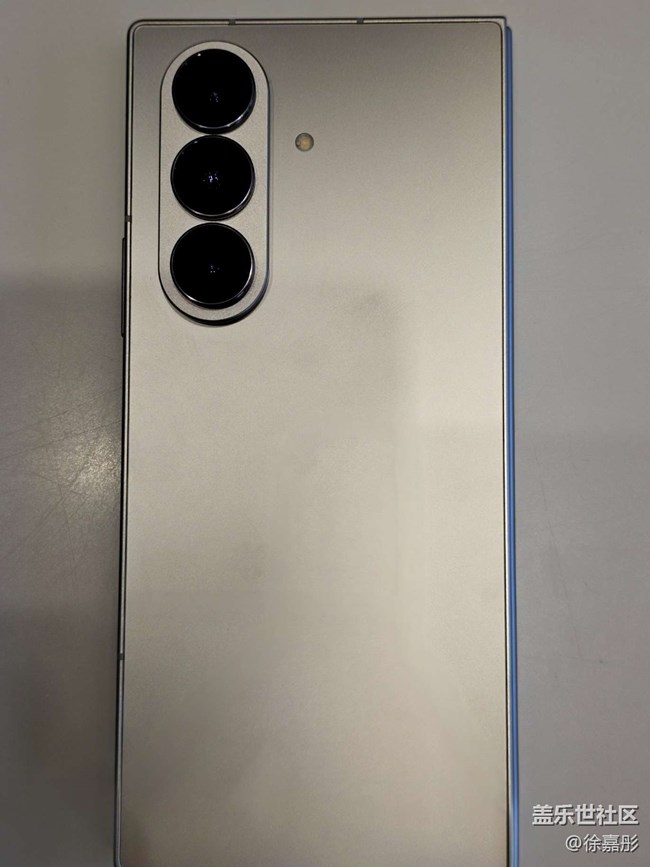
当折叠屏走过第七代,三星终于用Galaxy Z Fold7给出了“完美形态”的答案:215g轻量化机身比直板旗舰更轻薄,8.9mm折叠厚度塞进裤兜毫无压力,展开后4.2mm的纤薄机身,颠覆了对折叠屏厚重的认知。从口袋取出的瞬间,既是便携手机,亦是藏着无限可能的移动工作站。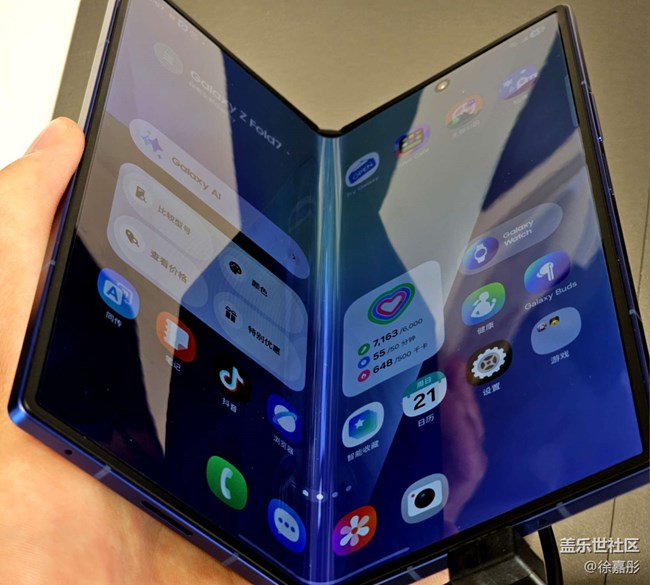
 我使用Galaxy Z Fold 7时喜欢自定义手机的一些功能,比如Good Lock里的键盘自定义软件Keys Cafe。用它做出来的自定义键盘非常漂亮,接下来是我的操作方法。首先我们需要打开手机当中的应用商店,输入Keys Cafe软件下载运行。进入软件后切换到三星键盘,然后点击第二项【设置您的键盘】,让我们一起来自定义你的键盘。
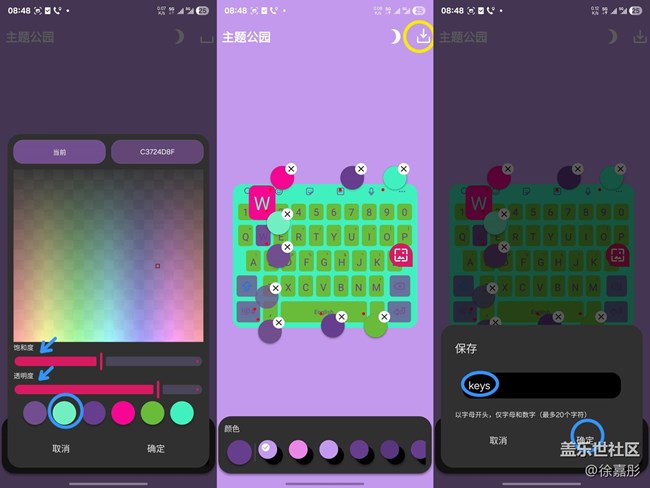
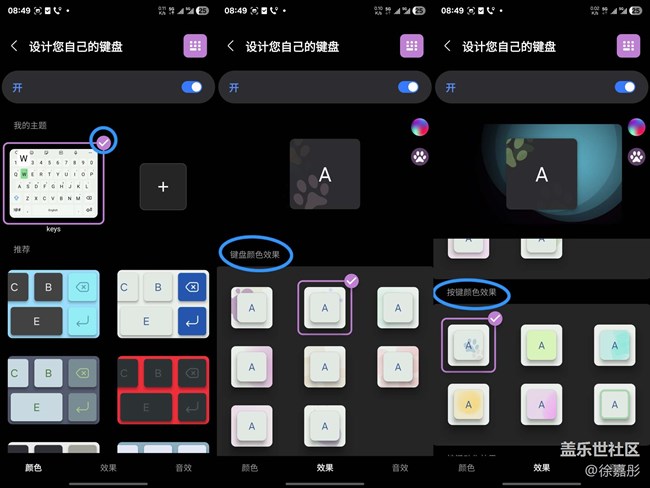
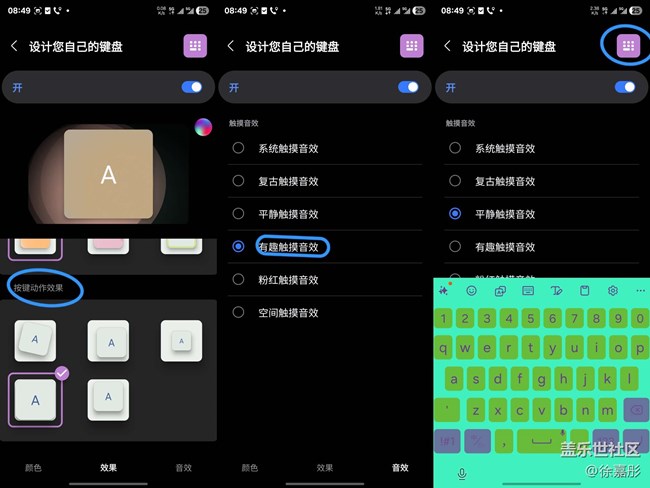
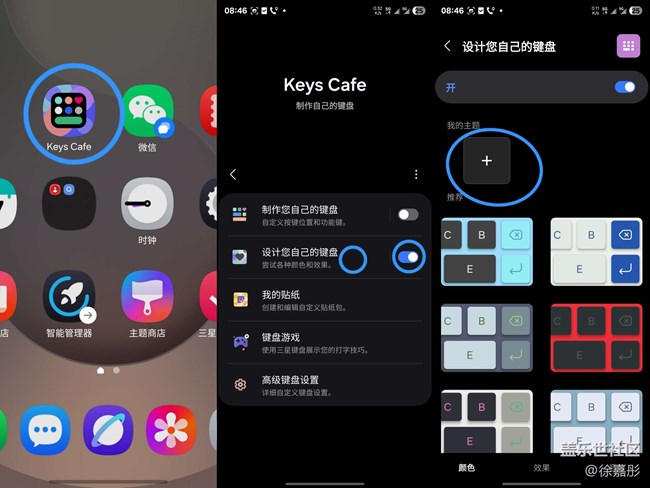 然后我们就开始设计自己的键盘,首先我们点击加号,进入界面后,我们就可以单独设置我们的输入法键盘的背景颜色,按键文字颜色,按键角标颜色,按键背景,颜色变化等多个颜色,每一个颜色的饱和度和透明度也可以自己单独设计。设置好之后,我们点击右上角的保存,输入我们的键盘名称,然后点击确定。返回后点击我们设置的键盘就可以应用上了。同时我们可以点击第二项效果按钮,进行分别设置键盘颜色效果,按键颜色效果和按键动作效果,三种效果。最后我们还可以设置键盘的打字音效。每一种触摸音效都非常好听,大家可以自己分别试着听一下,选一个合适的音效后,点击右上角测试键盘,就可以看到我们键盘的效果了,大家快去试试吧。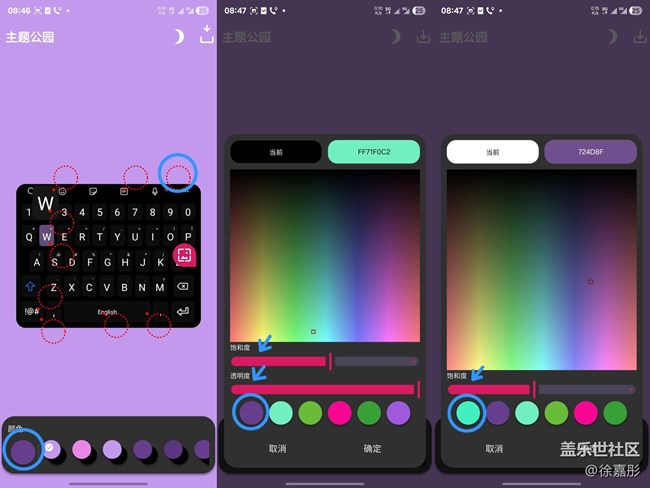
我使用Galaxy Z Fold 7时喜欢自定义手机的一些功能,比如Good Lock里的键盘自定义软件Keys Cafe。用它做出来的自定义键盘非常漂亮,接下来是我的操作方法。首先我们需要打开手机当中的应用商店,输入Keys Cafe软件下载运行。进入软件后切换到三星键盘,然后点击第二项【设置您的键盘】,让我们一起来自定义你的键盘。然后我们就开始设计自己的键盘,首先我们点击加号,进入界面后,我们就可以单独设置我们的输入法键盘的背景颜色,按键文字颜色,按键角标颜色,按键背景,颜色变化等多个颜色,每一个颜色的饱和度和透明度也可以自己单独设计。设置好之后,我们点击右上角的保存,输入我们的键盘名称,然后点击确定。返回后点击我们设置的键盘就可以应用上了。同时我们可以点击第二项效果按钮,进行分别设置键盘颜色效果,按键颜色效果和按键动作效果,三种效果。最后我们还可以设置键盘的打字音效。每一种触摸音效都非常好听,大家可以自己分别试着听一下,选一个合适的音效后,点击右上角测试键盘,就可以看到我们键盘的效果了,大家快去试试吧。










;)